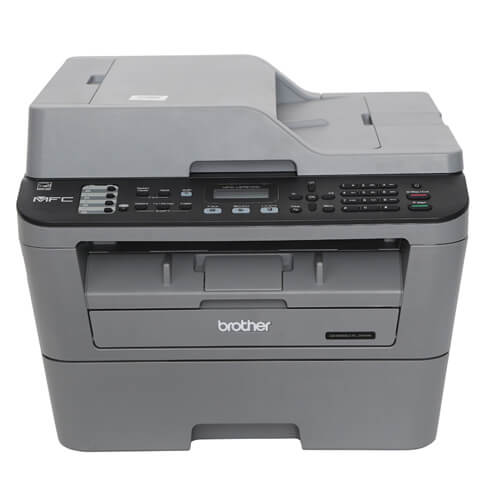
Driver Brother MFC L2701DW
Phiên bản Brother MFC L2701DWDownload Driver Brother MFC-L2701DW Full Package từ nhà sản xuất. Khắc phục triệt để lỗi máy in offline, lỗi không scan được và giúp thiết bị vận hành mượt mà.
1.0K+
Lượt tải
5 / 5
Đánh giá
2,281
Lượt xem
Windows
Nền tảng
Tổng quan Driver Brother MFC L2701DW
Brother MFC-L2701DW là mẫu máy in laser đen trắng đa năng rất được ưa chuộng tại các văn phòng nhờ tích hợp đủ tính năng in 2 mặt, copy, scan, fax và kết nối Wi-Fi tiện lợi. Tuy nhiên, để máy tính nhận diện trọn vẹn thiết bị cũng như xử lý lệnh in/scan mượt mà, không gặp lỗi chập chờn hay báo Offline, cài đặt đúng bộ driver chính hãng là bước tiên quyết. Bài viết này của driversmayin.com sẽ hướng dẫn bạn chi tiết từng bước tải và cài đặt driver Brother MFC-L2701DW chuẩn xác và nhanh chóng nhất.
Tổng quan máy in laser đa năng Brother MFC-L2701DW
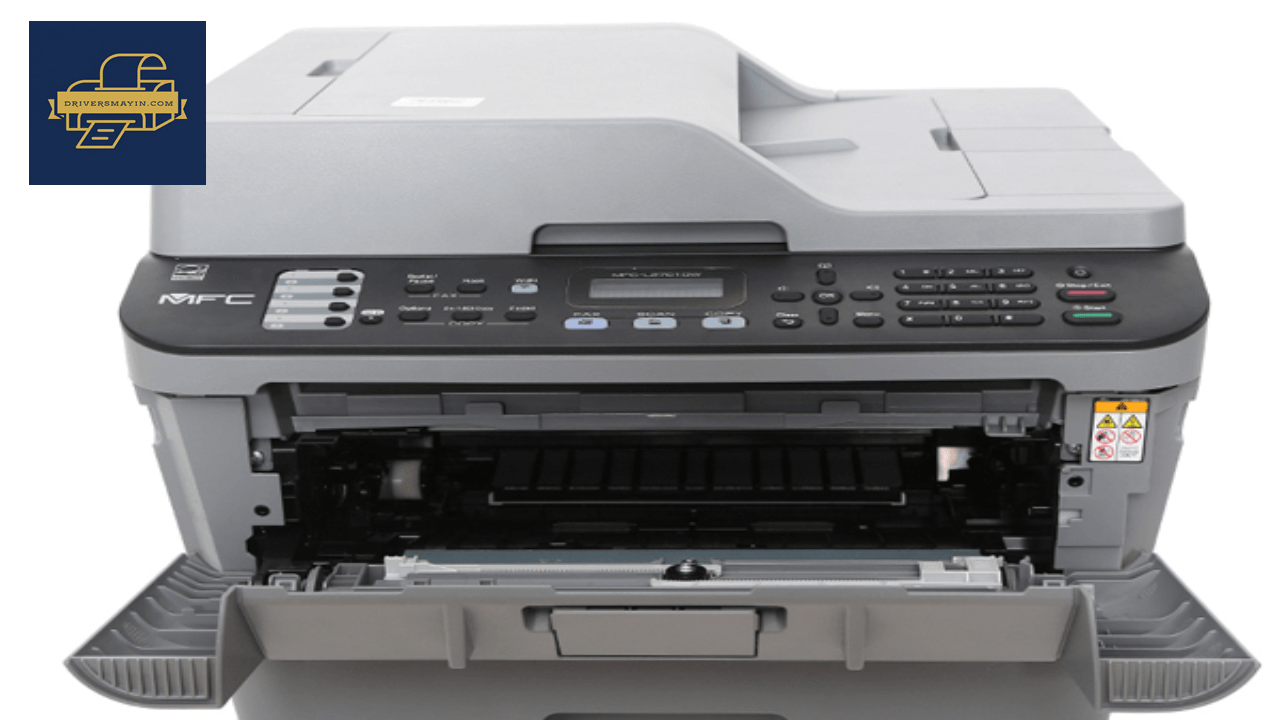
Tổng quan máy in laser đa năng Brother MFC-L2701DW
Brother MFC-L2701DW là dòng máy in laser trắng đen đa chức năng cao cấp (In - Copy - Scan - Fax) được thiết kế tối ưu cho nhu cầu làm việc cường độ cao tại các doanh nghiệp vừa và nhỏ, phòng làm việc nhóm hoặc văn phòng tại gia. Sự kết hợp giữa thiết kế vuông vắn, bền bỉ và chuỗi tính năng thông minh giúp chiếc máy này trở thành trợ thủ đắc lực không thể thiếu trong môi trường làm việc hiện đại.
Những ưu điểm nổi bật trên máy in Brother MFC-L2701DW
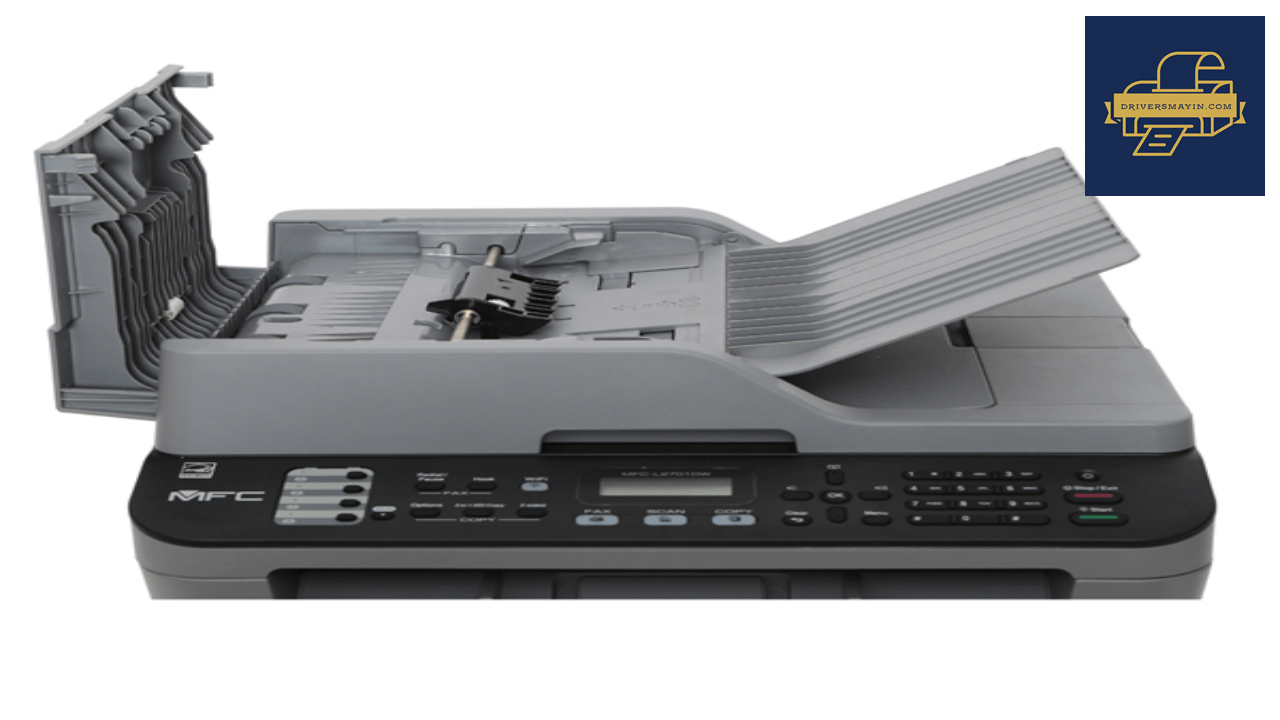
Những ưu điểm nổi bật trên máy in Brother MFC-L2701DW
- Đa năng toàn diện: Xử lý trơn tru mọi tác vụ văn phòng từ In, Sao chụp (Copy), Quét (Scan) đến Điện thư (Fax) chỉ trên một thiết bị duy nhất, giúp tối ưu diện tích và tiết kiệm chi phí đầu tư hạ tầng.
- Tốc độ in ấn bứt phá: Đạt ngưỡng 30 trang/phút (A4), giúp giải quyết các tập hợp đồng hay hồ sơ báo cáo khối lượng lớn trong thời gian ngắn mà không bắt bạn phải chờ đợi.
- Bản in sắc nét, chuyên nghiệp: Độ phân giải ấn tượng 2400 x 600 dpi mang đến chữ in đậm nét, độ tương phản cao, không bị lem mực hay nhòe chữ.
- Khay nạp bản gốc tự động (ADF 35 tờ): Hỗ trợ copy/scan tập tài liệu nhiều trang tự động mà không cần phải lật từng tờ thủ công.
- In 2 mặt tự động (Duplex): Cắt giảm 50% lượng giấy tiêu thụ, tối ưu hóa thời gian và nâng cao tính chuyên nghiệp cho tài liệu giao dịch.
- Kết nối linh hoạt (USB + LAN + Wi-Fi): Cho phép kết nối mạng nội bộ ổn định và phát lệnh in không dây dễ dàng từ laptop, tablet, smartphone thông qua các ứng dụng Brother iPrint&Scan, Apple AirPrint...
Bí quyết sử dụng & bảo quản giúp Brother MFC-L2701DW luôn bền bỉ
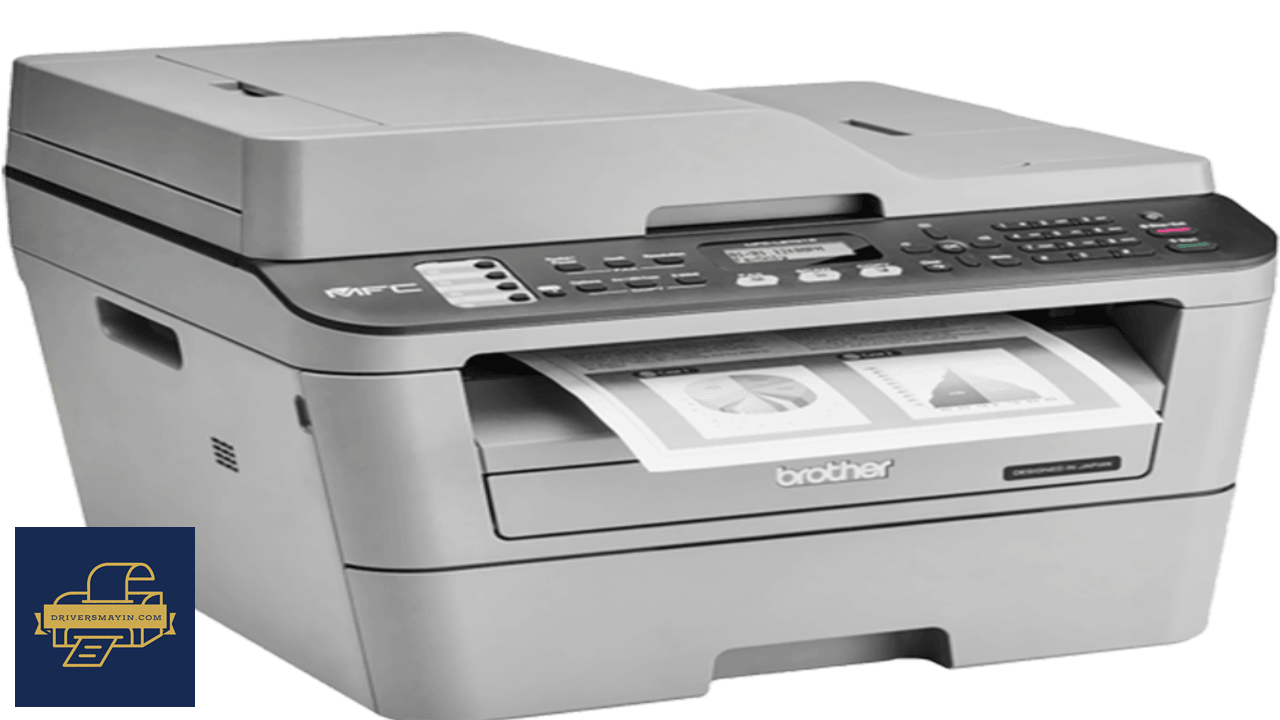
Bí quyết sử dụng & bảo quản giúp Brother MFC-L2701DW
Duy trì những thói quen vận hành đúng cách dưới đây sẽ giúp máy in của bạn luôn đạt hiệu suất cao, chất lượng bản in sắc nét và hạn chế tối đa các chi phí sửa chữa không đáng có:
Cập nhật Firmware định kỳ
- Nhà sản xuất Brother thường xuyên phát hành các bản cập nhật phần mềm nội bộ (Firmware) để vá lỗi hệ thống, tối ưu hóa kết nối mạng và cải thiện hiệu suất.
- Cập nhật qua ứng dụng: Sử dụng công cụ Brother iPrint&Scan hoặc phần mềm Firmware Update Tool trên máy tính để kiểm tra và cập nhật tự động.
- Tải trực tiếp từ trang chủ: Truy cập website chính thức (support.brother.com), tìm đúng model MFC-L2701DW và tải về bản Firmware mới nhất.
Sử dụng giấy in đạt chuẩn
- Chất lượng giấy ảnh hưởng trực tiếp đến tuổi thọ của cụm sấy và bánh xe kéo giấy (Pick-up roller).
- Đúng định lượng: Sử dụng giấy văn bản tiêu chuẩn (định lượng từ 70 - 80 gsm), khô ráo và không bị ẩm mốc.
- Tránh giấy tái chế kém chất lượng: Không dùng giấy còn ghim bấm, giấy quá mỏng hoặc quá thô ráp vì dễ gây ra hiện tượng kẹt giấy, trầy xước trống từ (Drum).
Vệ sinh máy in định kỳ
- Bụi bẩn và bụi mực bám lâu ngày là nguyên nhân chính gây ra các vệt đen trên bản in hoặc làm kẹt giấy.
- Vệ sinh bên ngoài: Dùng khăn mềm, khô lau sạch bụi bám trên vỏ máy và khay kính Scan.
- Vệ sinh dây Corona & Cụm Drum: Định kỳ tháo cụm Drum ra và gạt nhẹ nút trượt màu xanh lá cây trên cụm trống từ 5–6 lần để làm sạch dây corona, giúp bản in luôn sạch sẽ, không bị sọc lem.
Tắt/mở nguồn đúng quy trình
- Sử dụng nút Power trên máy: Luôn tắt máy bằng nút nguồn cứng trên bảng điều khiển để máy thực hiện quy trình đóng nắp đầu in và đưa các linh kiện về vị trí an toàn trước khi ngắt điện hẳn.
- Không rút phích cắm đột ngột: Việc rút dây nguồn trực tiếp khi máy đang hoạt động có thể làm sốc điện, gây lỗi bo mạch chính (Mainboard) hoặc mất cấu hình mạng đã thiết lập.
Hướng dẫn cài đặt Driver Brother MFC L2701DW
Hướng dẫn cài đặt driver máy in Brother MFC-L2701DW
Trước khi bắt đầu, bạn hãy tải về bộ cài Driver chính hãng cho Brother MFC-L2701DW từ trang chủ Brother (hoặc theo đường dẫn được cung cấp) về máy tính. Sau đó, tiến hành thiết lập theo từng bước chi tiết dưới đây:
- Bước 1: Tìm đến tệp tin Driver vừa tải về trong thư mục Downloads. Nhấp chuột phải vào file và chọn "Run as administrator" (Chạy với quyền Quản trị viên) để đảm bảo hệ thống không bị gián đoạn do giới hạn quyền truy cập.
- Bước 2: Tại giao diện cài đặt vừa xuất hiện, bạn chọn ngôn ngữ Tiếng Việt từ danh sách rồi nhấn OK (hoặc Next) để chuyển sang bước thiết lập tiếp theo.
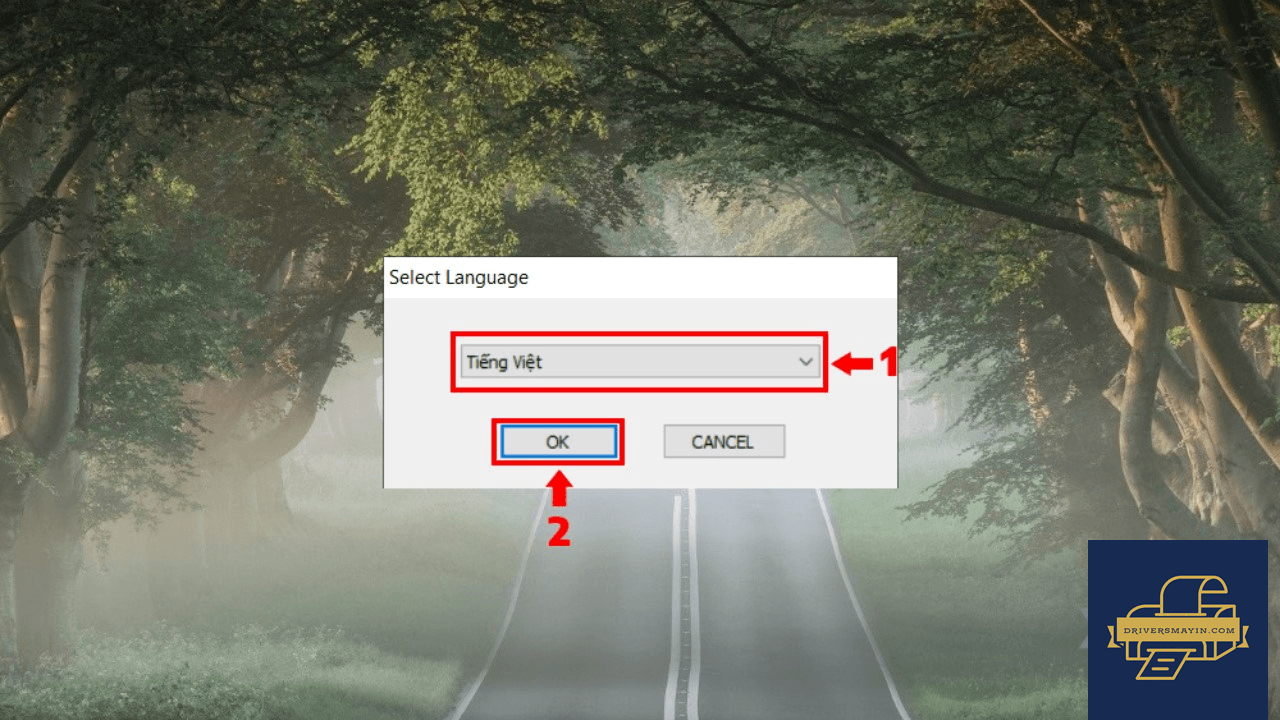
Lựa chọn ngôn ngữ nhấn OK
- Bước 3: Màn hình sẽ hiển thị các điều khoản cấp phép phần mềm từ nhà sản xuất. Bạn nhấp chọn Yes (hoặc I accept this license agreement) để xác nhận đồng ý và tiếp tục.
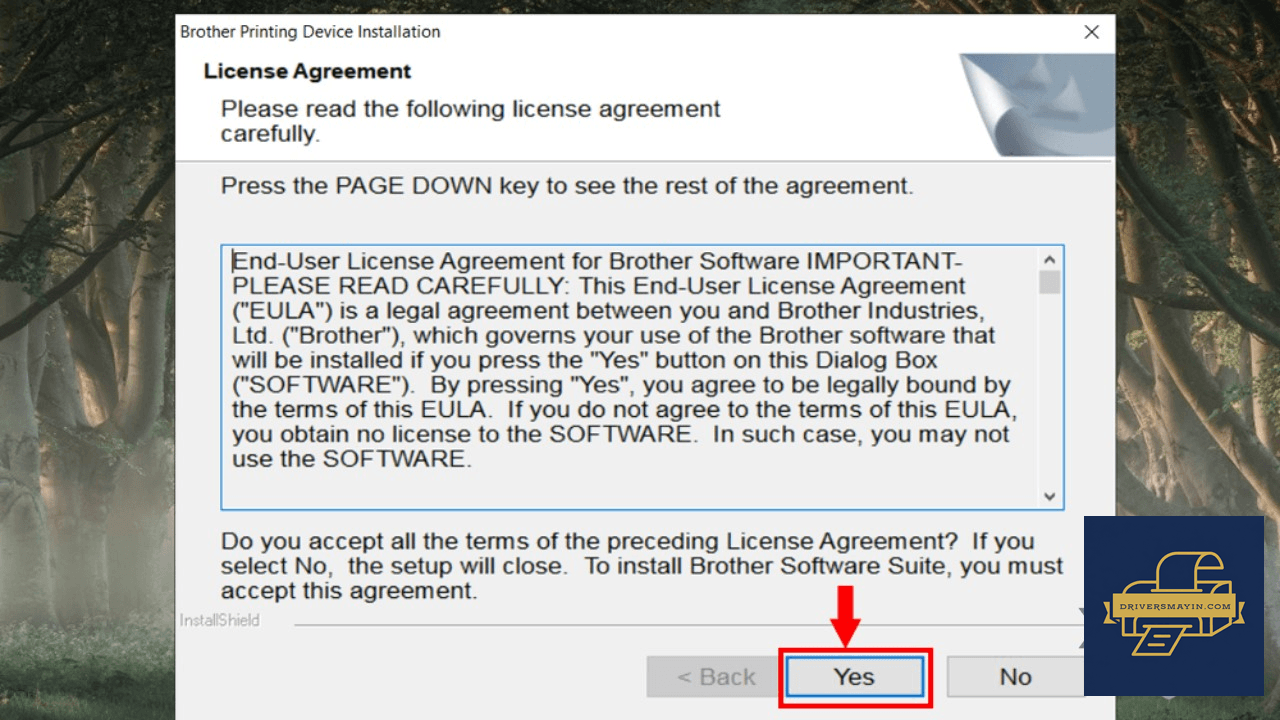
Đồng ý với điều khoản dịch vụ
- Bước 4: Hệ thống sẽ yêu cầu bạn chọn cách kết nối giữa máy tính và máy in Brother MFC-L2701DW:
- Local Connection (USB): Kết nối trực tiếp bằng cáp USB.
- Wireless Network Connection: Kết nối không dây qua mạng Wi-Fi.
- Wired Network Connection (Ethernet): Kết nối qua dây mạng LAN nội bộ.
Lựa chọn phương thức phù hợp với nhu cầu sử dụng rồi bấm Next.
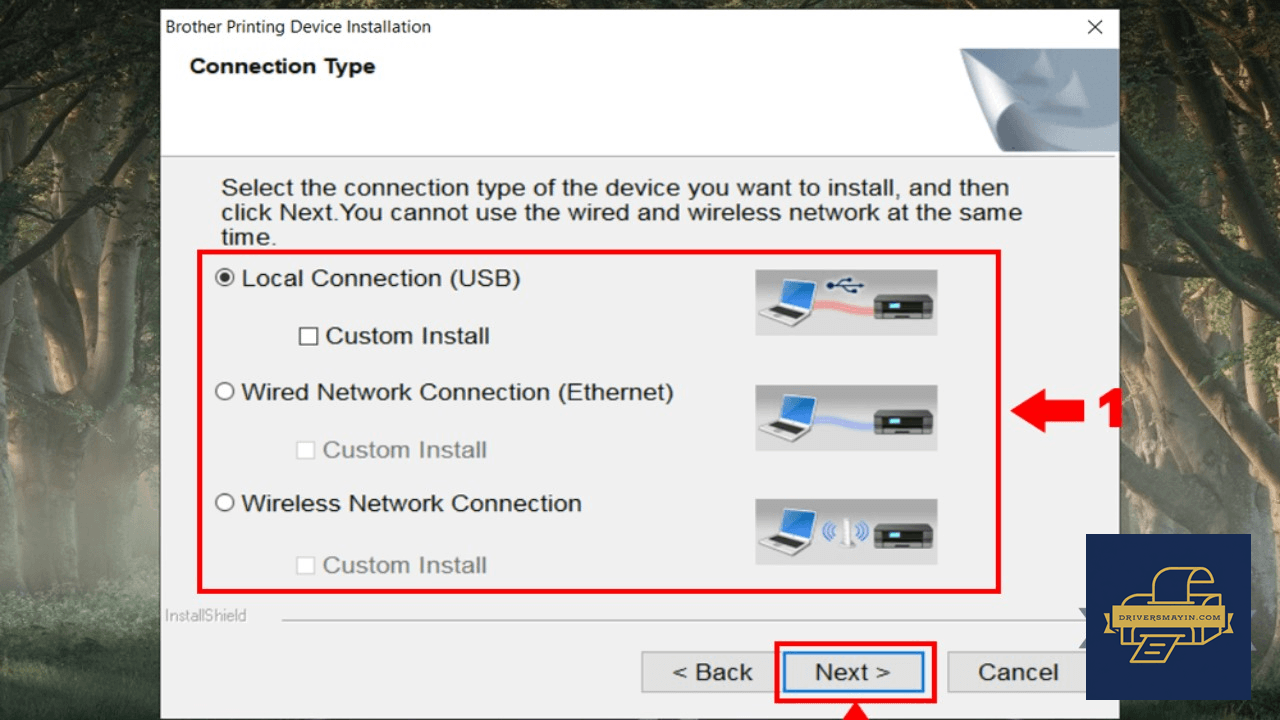
Lựa chọn phương thức kết nối
- Bước 5: Hệ thống sẽ tự động sao chép các tệp tin trình điều khiển và thiết lập phần mềm hỗ trợ (Brother iPrint&Scan, ControlCenter...). Quá trình này diễn ra trong khoảng 1–3 phút. Khi màn hình hiển thị thông báo thiết lập thành công, bạn bấm Finish để kết thúc.
Hình ảnh cài đặt Driver Brother MFC L2701DW
Tải Driver Brother MFC L2701DW
Driver Brother MFC L2701DW Installer
Brother MFC L2701DW • 435.67 MB
Câu hỏi thường gặp (FAQ) về Driver Brother MFC L2701DW
Đánh giá từ người dùng
Viết đánh giá của bạn
Bài viết liên quan
Thông tin kỹ thuật
- Bản quyềnFree
- Ngôn ngữTiếng Anh / Việt
- Dung lượng435.67 MB
- Cập nhật26/08/2026
- Nhà phát triểnCANON
- Hệ điều hànhWindows 10 / Windows 11
- Kiến trúc32-bit/ 64-bit